
01 · Overview
把素材摊开在一张无限画布上
画布是一张可以无限缩放、自由摆放的工作台。图片、视频、音频、文本都是节点,可以并排比较、互相引用,也可以让画布助手直接在上面生成新内容。
快速答案
- 节点类型:文本、图片、全景图、视频、音频、生成配置、分身。
- 顶部栏:项目切换、资产、工具、快捷键;底部是节点工具栏与缩放。
- 右侧「画布助手」能读取当前画布与选中素材,结果直接回填成新节点。
- 选中节点后可以看它的生成参数,也可以基于它继续生成。
- 只触发生成才扣积分,移动、连线、排版不扣费。
02 · Layout
界面结构
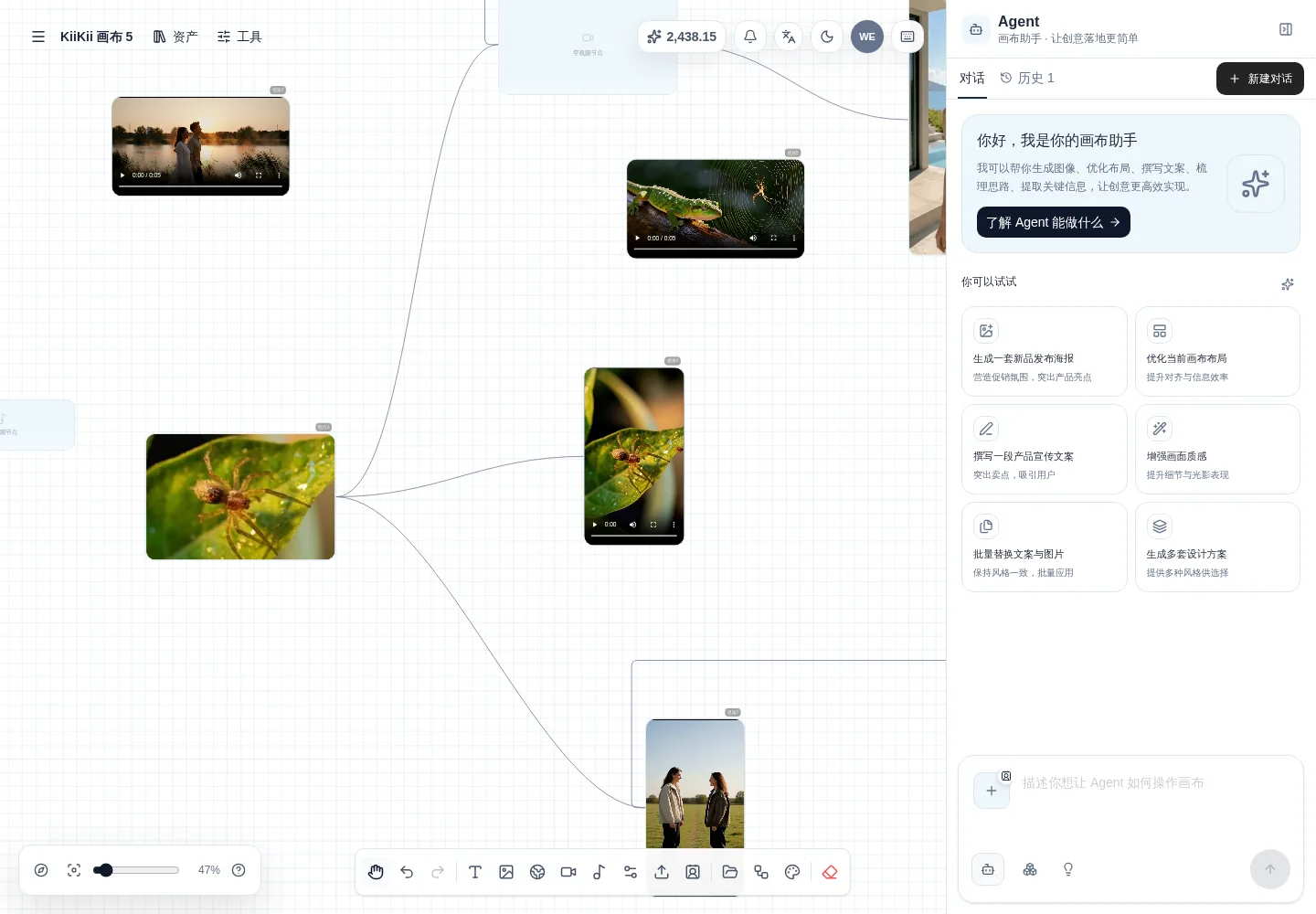
画布界面分四块:顶部项目栏、左侧资产抽屉、中间画布、右侧助手面板。
- 顶部项目栏:项目名可切换或重命名,右侧是资产、工具与快捷键。
- 左侧资产抽屉:当前画布素材、提示词与词库,支持按图片/视频筛选。
- 中间画布:无限延展,滚轮缩放、拖拽平移,节点可自由摆放。
- 右侧助手:对话、历史与新建对话,生成结果直接回到画布。
03 · Nodes
节点与画布操作
所有内容都是节点,理解节点类型就能理解画布。
| 节点 | 用途 | 常见来源 |
|---|---|---|
| 文本 | 写提示词、脚本、说明,可作为生成输入 | 手动添加 |
| 图片 | 参考图、分镜图、成品图 | 上传、生成、引用 |
| 全景图 | 360° 场景与空间参考 | 上传、生成 |
| 视频 | 生成的镜头、成片片段 | 生成、上传 |
| 音频 | 配音、音乐、音效 | 上传、生成 |
| 生成配置 | 把模型、比例、时长等参数固化成节点 | 手动添加 |
| 分身 | 引入数字人形象,做口播或出镜 | 形象库 |
- 框选:一次选中多个节点,批量移动或删除。
- 撤销 / 重做:误操作可回退,排版调整不会丢内容。
- 缩放与平移:底部显示当前比例,缩小看全局、放大看细节。
- 自动排版:节点变乱时按类型重新排列,快速恢复可读性。
04 · Assets
素材与资产库
左侧「资产」把当前画布的素材集中管理,不用在画布上到处找。
- 当前:本画布全部节点,按图片、视频分组统计。
- 素材:账号素材库,可跨项目复用同一张参考图。
- 提示词 / 词库:沉淀模板与统一风格术语。
- 定位:在长画布上快速跳转到对应节点。
05 · Tools
工具面板:定位、整理与输出
节点变多后,工具面板是导航与批量操作的入口。
- 点击名称定位:按名称找到节点并跳到它在画布上的位置。
- 工作流:把一串节点按顺序串联,形成可重复执行的流程。
- 整理 / 自动排版:按类型与生成顺序重新排列节点。
- 输出:导出画布内容,或把选中的节点打包下载。
06 · Assistant
画布助手:入口与结构
右侧就是画布助手。它不是普通聊天窗口,而是能读取整张画布、并把结果写回画布的创作入口。
- 对话:当前会话,消息里带「定位视频」「查看大图」等结果操作。
- 历史:按时间列出画布对话,可切换、可多选管理。
- 新建对话:换一个独立话题;旧对话仍保留在历史里。
- 上下文:助手知道画布里有哪些节点,也知道你当前选中了哪个素材。
- 输入框:用自然语言写需求,不需要记参数;需要指定素材时用 @ 或先选中。
一个项目可以有多个对话。建议按主题分开:日出系列一个对话、人物系列一个对话,避免上下文互相干扰。
07 · Assistant usage
画布助手:怎么用
画布助手支持三种典型说法,分别对应「从零生成」「基于选中素材生成」「多轮追加」。
从零生成
直接描述画面,例如「浪漫的日出场景,5 秒」。助手会创建任务节点,完成后生成视频节点。
基于选中素材
先选中一张图,再说「图片中的动物在海边走路看到一只螃蟹,5 秒视频」,助手会以这张图为参考。
多轮追加
在同一对话里继续说「人物在这里跳舞」「在森林里观察蚂蚁」,助手沿用上一轮的场景与风格。
| 你会看到 | 含义 | 可以做什么 |
|---|---|---|
| 「后台任务已完成,生成结果已同步到画布」 | 任务成功,结果已落成新节点 | 点「定位视频」跳转,点「查看大图」预览 |
| 「已生成 1 段视频」 | 附带产物名称,例如「河畔男女并肩漫步(5 秒)」 | 回到画布继续引用或下载 |
| 「任务已取消」 | 任务被中止,不产出结果 | 改写需求重新生成 |
| 「收到,我会基于当前选中素材处理」 | 助手已识别你选中的节点 | 继续补充画面或动作要求 |
写需求的小技巧
- 先说主体,再说场景,最后说镜头与光线,例如「一位女子在河畔小路行走,侧面跟拍,暖金色逆光」。
- 时长直接写「5 秒」,比例写「9:16」或「16:9」,不必展开参数。
- 想沿用上一轮,用「这个场景」「刚才那张图」指代,不用重复描述。
08 · Node panel
选中节点与节点内生成
除了在助手对话,也可以直接选中节点,在节点上做生成。
- 添加参考图:把画布上已有素材或本地上传图作为参考。
- 模型与比例:默认智能选择,也可手动指定。
- 生成:生成结果落在相邻的新节点,不会覆盖原图。
- 选中状态:选中的节点是助手理解「这张图」「这个场景」的依据。
节点内生成适合「就这张图改一版」;需要多素材组合或连续改稿时,用右侧画布助手更顺手。
09 · Case · image to video
案例一:一张图生成视频
这是画布里最常见的用法:先把参考图放进画布,再用一段提示词把它变成 5 秒视频。
第一步:放入参考图
上传动物照片,画布上出现「图片1」节点;图片保持原始比例,可随时点开查看大图。
第二步:选中图片并写提示词
选中「图片1」,在右侧助手输入下面这段描述,强调「保持参考图中的动物外观一致」。
第三步:生成并接住结果
助手创建 5 秒视频任务,完成后画布上新增「海边漫步偶遇螃蟹视频(5秒)」节点。
第四步:验收与继续
点「定位视频」跳转,点「查看大图」预览;不满意就继续对话追加要求,再生成一版。
案例里实际使用的提示词
「主体严格保持参考图中的动物外观、毛色、体型与特征完全一致。这只动物沿着海边湿润的沙滩缓缓行走,脚下是细软沙粒,海浪轻拍岸边泛起白色泡沫。行走途中它低头发现一只小螃蟹正横着爬过沙滩,好奇地停下脚步凑近观察,小螃蟹举起钳子与它对视。镜头中景跟拍行走过程,随后缓慢推近到偶遇互动的瞬间。自然日光,海岸氛围清新真实,动作流畅生动,5 秒内完整呈现行走、发现、对视的小情节。」
生成结果 · 5 秒
同一张参考图 + 上面这段提示词,生成一段完整的「行走 → 发现 → 对视」小情节。
写清三件事成功率最高:主体要跟参考图一致、动作过程分几步、镜头怎么走。只写「动物在海边」通常会得到很空泛的画面。
10 · Case · multi image
案例二:两张图合成一个画面
同一张画布上放两张参考图,就能让它们出现在同一个镜头里。
提示词只需要一句话
「图片1 图片2 在草地上打闹」——两个编号直接写在需求里,助手会把两张图同时作为参考,让它们出现在同一段视频里。
需要更可控时,补充动作与镜头:「图片1 与 图片2 在草地上追逐打闹,中景跟拍,午后自然光,5 秒」。
生成结果 · 两张图同框
图片1 与 图片2 同时作为参考,生成一段 5 秒同框视频。
多图参考时,两张图的光线方向与主体比例越接近,合成越自然。差异太大时先在提示词里统一光线与场景。
11 · Workflow
三种常用工作流
画布的价值在于编排。下面三种流程覆盖大多数使用场景。
1. 图生视频
放入或生成一张主图 → 选中它写提示词 → 生成 5 秒片段 → 点「定位视频」验收 → 继续做下一镜。
2. 人物口播
把数字人形象作为「分身」节点放到画布 → 配上音频节点 → 生成口播视频;适合批量做同一人物的多条内容。
3. 多镜头剪辑
多个视频节点并排比较,保留最好的几条 → 自动排版整理顺序 → 输出后用剪辑或短剧合并成完整成片。
把「生成配置」做成节点再复用,可以保证同一批素材的模型、比例与时长一致,避免风格跳变。
12 · FAQ
常见问题
第一次使用画布最容易遇到的几个问题。
画布和创作 Agent 有什么区别?
创作 Agent 是线性对话:一问一答,结果按时间排列。画布是空间化的:图片、视频、音频、文本都以节点摆在同一张画布上,可以反复引用、组合与对比,适合需要多素材编排的项目。
画布助手会自动删除或改动我的节点吗?
不会。助手只新增任务节点与结果节点,已有节点需要你手动删除或移动。生成任务取消时,不会产出新节点,也不会计费。
助手怎么知道我在说哪张图?
先在画布上选中节点,再提问(例如「人物在这里跳舞」),助手会以当前选中素材为参考;也可以在输入框用 @ 指定画布里的素材。没有选中时,它按对话上下文理解。
节点会消耗积分吗?
只有触发生成才会消耗积分,上传、移动、连线、排版不扣费。生成任务会在后台执行,完成后自动回填到对应节点。
节点太多找不到怎么办?
打开「工具」面板,它会按名称列出全部节点并支持「点击名称定位」;也可以用「整理 / 自动排版」按类型重新排布,再配合缩放与框选批量操作。
画布里的作品能导出吗?
单个节点可以预览、下载或引用到其他功能;整张画布可以通过工具面板的「输出」导出。需要成片时,把视频节点下载后再用剪辑或短剧合并处理。